网页 U-Boot 指南
把 Airoha 方案的光猫(支持机型)换成能用浏览器刷机、救砖的 U-Boot,以及换好之后怎么用。跟着步骤做即可,不需要懂 U-Boot 或 Linux。
★这个 U-Boot 和恢复页都是业余时间做的,全部开源、没有任何收费。觉得有用的话,去 GitHub 点个 Star——这是对作者最好的支持。Loong1996/ImmortalWrt-Airoha →1.1判断你在哪一步
系统还能进 OpenWrt 的话,SSH 上去执行 cat /proc/mtd,看分区名:
| 看到 | 说明 | 走哪条 |
|---|---|---|
bootloader / ubootenv,或 nsb_1 / romfile | tcboot 或原厂引导 | 第 2 章 首次迁移 |
bl2 和 ubi | 已经是网页 U-Boot | 打开恢复页看左栏:有「试跑固件」「系统诊断」就是 0.3.0,看第 3 章;没有就是旧版本,看第 4 章 |
系统进不去的话:面板灯自己开始流水,说明已经是网页 U-Boot、恢复页开着,看第 3 章;一直不流水、按住 reset 也不流水,多半是原厂,只能从第 2 章开始。
1.2支持机型
网页 U-Boot 本身不认机型,同一份页面服务所有开了它的板子。下表是已知能用的机器,以及下载固件时该选哪一个。
| 机型 | SoC | 下载时选 | 状态 | 备注 |
|---|---|---|---|---|
| Nokia XG-040G-MD | Airoha AN7581 | XG-040G-MD | 实机验证 | 本教程的截图与串口日志都来自它 |
| Nokia XG-040G-MF | Airoha AN7583 | XG-040G-MF | 实机验证 | 与 MD 共用分区布局与恢复页,步骤完全相同 |
| Nokia XG-140G-MD | Airoha AN7581 | XG-040G-MD | 实测可用 | 同一套参考设计,直接用 XG-040G-MD 的固件;设备详情页会显示为 XG-040G-MD |
| ZNXT ZN515XG-D | Airoha AN7581 | XG-040G-MD | 实测可用 | 同上,直接用 XG-040G-MD 的固件 |
其他 AN7581 参考设计的机器大概率也能直接用 MD 固件,试过的请到仓库 Issues 或 QQ 群 1092754041 反馈。
1.3下载固件
只列出最近一次 ubi 自适应内存构建。点文件名直接下,文件名不用改,网页会按名字做核对。
1.4准备工作
- USB 转 TTL 串口模块仅首次迁移3.3V 电平的那种(不是 RS232),CH340 一类都行,带 3 根杜邦线。之后日常用网页就不再需要它。
- 支持 Xmodem 发送的串口终端仅首次迁移Windows 上 MobaXterm、SecureCRT、Xshell 都自带「发送文件 → Xmodem」;macOS / Linux 用
minicom,或装lrzsz后在screen里用sx。 - 先做一次整机 flash 备份仅首次迁移首次迁移会清空原厂分区,其中
ri(MAC / 序列号)和bosa(光模块校准)是这台机器独有的、没有第二份。备份方法见 原厂备份与刷回原厂。备份的all_flash.bin以后能在网页里整片刷回原厂。
2.1接串口,传引导文件
先不要插网线。只有这一次需要打开机壳接串口,传完两个引导文件之后,剩下的和以后的每一次都只用浏览器。
找到串口调试口,接好线
拆开机壳,主板上电解电容旁边有一排焊盘,标着 Tx Rx GND:
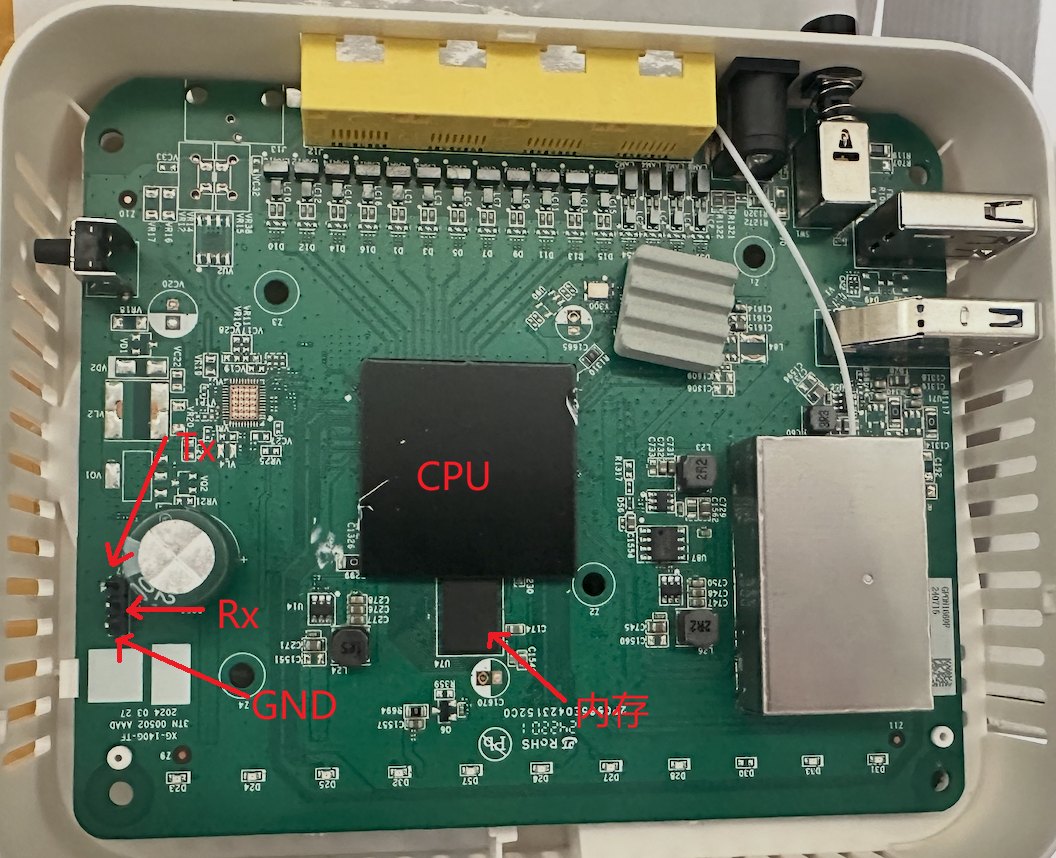
接线是「交叉」的——模块的 TX 接主板的 Rx,模块的 RX 接主板的 Tx,GND 接 GND。不同批次位置可能略有出入,以实物丝印为准:
模块
调试口
打开串口终端
端口选 USB-TTL 模块对应的那个(Windows 是 COMx,macOS / Linux 是 /dev/tty.usb… 或 /dev/ttyUSB0),参数 115200 · 8 · 无校验 · 1 停止位 · 无流控。这时候先别接路由器电源。
长按 reset 并同时上电,看到 Press x 立刻按 x
▲ 前面那一大段启动日志不用看,就盯着 Press x 这一行
依次 Xmodem 发送两个文件
先发 …-preloader.bin。传完路由器自动重启一次,很快刷出第二个提示,再按一次 x,出现 C 后发送 …-bl31-uboot.fip:
▲ 满屏 MRW 是内存训练,属于正常;MF 机器这里显示 an7583
fip 传完新 U-Boot 就跑起来了,用下面任一种方式进恢复页:
| 一直按住 reset | 上电时按下的 reset 一直别松,等面板灯呈流水效果再松手(约 15 秒) |
| 在菜单里选第 9 项 | 启动菜单出来时按 9,选 Start web recovery server |
串口出现下面这行,就是恢复页起来了:
2.2连上恢复页
首次迁移接着上一步往下做;日常使用进了恢复页之后,也照这四步连。
等面板灯呈流水效果,再插网线
流水就是恢复页已经起来了。
插 LAN 2、3、4 任意一个,不要插 LAN 1
LAN 1 是 2.5G 口,U-Boot 里没有它的驱动(为什么),插上什么都不会发生。别的机型哪个口有效不一定一样,逐个口试,能拿到下面那个地址的就是对的。
电脑设成自动获取 IP,拿到 192.168.1.100 就对了
恢复页自带 DHCP,不用手动配地址。
浏览器打开 http://192.168.1.1
是 http:// 不是 https://。在「设备详情 → 网络」里改过地址并保存了的,用你改的那个;没保存的,断电重来就回到 192.168.1.1(见接进已有网络)。
打不开?看「出问题了」第一条。
2.3网页写入三样
重启后灯灭了很久还没进系统:小概率是卡在了 Press x 等按键,直接重新上电即可。
ri。3.1进恢复页
| 主动进 | 先上电,等 1~2 秒再按住 reset,等面板灯呈流水效果再松手(约 15 秒) |
| 接着串口 | 启动菜单按 9,选 Start web recovery server |
面板灯呈流水效果就是进去了,接着连上恢复页。
3.2恢复页一览
左栏一项一个任务,右边只显示那一个任务的表单。页面顶部的红条说闪存缺了什么;左栏最下角的点常驻显示还连不连得上设备。
▲ 示意框会自动轮流切换各页;点下表任一行直接跳过去
| 左栏 | 做什么 | 什么时候用 |
|---|---|---|
| 日常刷机 | 传 …-squashfs-sysupgrade.itb,写进 fit 卷 | 升级、救砖,最常用 |
| 引导升级 | 传 BL2、U-Boot,可带固件;带「重建 UBI」开关 | 首次迁移(开重建);升级 U-Boot(不开) |
| 试跑固件 | 传 …-initramfs-recovery.itb,载入内存直接引导,不写闪存 | 先确认某个版本能不能跑 |
| 刷回原厂 | 把 all_flash.bin 按偏移写回,边收边写 | 彻底还原成原厂 |
| 按卷写入 | 写回 ri / bosa,或按卷名写任意卷 | 补回出厂 MAC |
| 备份下载 | 把 UBI 卷或整片闪存存到电脑,与 dd 镜像同格式 | 重建 UBI、刷回原厂之前 |
| 设备详情 | 硬件、网口连接状态、网络模式、UBI 卷占用 | 核对机型;连不上时排查;接进已有网络 |
| 系统诊断 | 快速检查(16 项逐项亮灯)、全片扫描、串口日志、下载诊断包 | 刷完没反应;求助之前 |
| 环境变量 | 只读查看变量与引导菜单预览;一键恢复默认 | 怀疑 bootcmd 或菜单被改坏 |
| 启动与重启 | 立刻重启、直接启动系统、下次开机停在本页 | 连着写完几个卷之后 |
| 关于 | 版本、作者、项目主页 |
3.3日常刷机
日常升级只传固件,用「日常刷机」页。点下面任一步可以停在那一步看。
sysupgrade 保留配置。| 面板灯 | 含义 | 能拔网线吗 |
|---|---|---|
| 流水 | 设备在工作:等上传、正在写、正在回读校验 | 可以,只是看不到进度了(刷回原厂除外) |
| 熄灭 | 正在重启,约 1–2 分钟后可重新连接 | ✅ |
…-initramfs-recovery.itb:载入内存直接引导,不写闪存,起不来断电即回原系统。别往那一页传 …-squashfs-sysupgrade.itb,起不来。3.4补回出厂 MAC
重建过 UBI 或点过菜单第 8 项,出厂 MAC 就没了,设备在用随机 MAC。把备份的 ri 写回去即可,不用重刷固件。
3.5接进已有网络
默认是电脑直连:设备自己发地址,电脑插上就能打开。想从家里网络的任何一台机器打开它,在「设备详情 → 网络」里换个模式。
| 模式 | 设备做什么 | 什么时候用 |
|---|---|---|
| DHCP 服务器默认 | 自己是 x.x.x.1,给电脑发 x.x.x.100;掩码固定 255.255.255.0 | 电脑直连。别在这一档接进已有网络,它会和你家路由器抢着发地址 |
| 静态地址 | 用你填的固定地址,不发地址 | 接进已有网络,推荐:填一个网段里的空闲地址 |
| DHCP 客户端 | 向上级路由要地址,不发地址 | 也能接进网络,但地址要去路由器的客户端列表里按 MAC 找 |
每种模式都带「保存到闪存」。不勾就只管这一次开机,下次开机回到保存过的那套(没保存过就是 192.168.1.1);「应用」按钮下面那行一直写着下次开机会是什么。所以地址填错了,拔电源重来就是退路。
同一段里还列出各网口有没有插上、协商到多少速率,每 3 秒刷新一次——连不上时先看这里,换个口几秒后就能看出对不对。
3.6刷回原厂
把迁移前备份的整片 all_flash.bin 写回去,写完设备自动重启进原厂系统。
all_flash.bin 是这台机器的备份(页面不校验机型,MD 和 MF 的备份一样大);串口线还在——写完就没有恢复页了,想回 OpenWrt 得重新接串口。没有 all_flash.bin 就只能走串口。4.1从旧版本升级
想先知道改了什么,看更新日志。升级用现在的恢复页就能做:0.2.x 进「引导升级」页,0.1.x 展开「引导程序」,重传 BL2 和 U-Boot 两个文件,固件留空,不要勾「重建 UBI」。
先在 LuCI 备份一次配置
系统 → 备份/升级 → 生成备份文件。0.1.1 之后的版本升级引导不会清配置,但花十秒备份总没坏处。
进旧版本的恢复页,只传两个引导文件
0.2.x 在「引导升级」页、0.1.x 在「引导程序」里:BL2 选 …-preloader.bin,U-Boot 选 …-bl31-uboot.fip,固件留空,「重建 UBI」不要勾——勾了会把出厂 MAC 和所有设置一起清掉。0.3.0 的页面长这样:
▲ 以后再升级 U-Boot 就是这样:两个引导文件,固件留空,重建 UBI 关着
重启后引导菜单标题变成 Airoha Web U-Boot 0.3.0
新 U-Boot 第一次开机会自己比对菜单版本,把保存的环境变量刷新一遍,串口上能看到 Boot menu: refreshing saved environment。不需要点「Reset all settings to factory defaults」。
4.2更新日志
每个版本改了什么、为什么改。点版本号展开。
0.3.0当前版本 · 24 项改动
打开了「重建 UBI」却没选齐 BL2 和 U-Boot,页面不让发——重建会抹掉 fip 卷,还会盖住原厂引导器的后半截,少了哪个机器都起不来。闪存里根本没有 UBI 时,日常刷机与创建 UBI 卷也一并拦下;只是缺 U-Boot 时,页面顶部亮红条提醒你重启之前先补上。这几条设备自己同样会查:不管从哪里发的上传,写之前先被拒,不再只靠页面。
BL2 比 bl2 分区放得下的多、U-Boot 比 fip 卷放得下的多,页面直接不让发。两条写入都是先擦后写,装不下的话不是「没写」,是擦完了才失败,留下半截引导器。出厂数据那两个卷一直有这道门,这两个到 0.3.0 才补上。
重建留下的是一片空 UBI,ri 与 bosa 两个卷压根还不存在,而「把备份写回去」恰恰要在重启之前做完。以前这一步会失败,得先重启一次让设备自己把卷建出来。现在和别的卷一样:不在就按备份文件的长度建出来。
0.3.0 之前从旧版本升上来,菜单里那一项会更新,但引导失败的自动回退和复位键仍然去等 TFTP —— 而这两条恰好是没有串口的人唯一能用的入口。现在它们跟着版本号一起刷新,升级完就生效,不必手动「恢复默认环境」。
左栏单独的一页:传一个 …-initramfs-recovery.itb,设备把它载入内存直接引导,闪存一个字节都不写。起不来就断电,系统还是原来那个 —— 刷固件这件事第一次变成可撤销的。要的是恢复固件,不是 sysupgrade 固件:恢复固件的根文件系统随镜像一起进内存,闪存里 UBI 空着也照样跑得起来;sysupgrade 的根要由 fitblk 从闪存的 fit 卷读,不写闪存就等于没换,内核是新的、根还是旧的。左栏顺带理了一遍名字:「写入 UBI 卷」改叫「按卷写入」、「诊断」改叫「系统诊断」,两页的内容都没动。
试跑的固件起不来时,设备原地回到恢复页继续等着,页面自动刷新 —— 不再看你是怎么进来的。以前只有「引导失败就重开网页」那条路进来的机器会回来;按 reset 进来的会接着往下走去引导 NAND 里的旧系统,页面就没了,而那正是没有串口的人唯一的入口。闪存一个字节都没写,所以断电重来同样回到原系统,两条路都在。
「刷回原厂」里这个开关擦的是镜像之后一直到闪存末尾的全部擦除块,不是它所在那个分区的末尾。整片写回时这是对的,只写一段时就是灾难:按「备份下载 → 原始区段」导出一段、再按同一个偏移写回来,默认勾着就会把它后面的 UBI 连同 ri、bosa 一起擦空。现在它只在偏移为 0 时默认打开,偏移改成非 0 就自动松开;你自己动过这个开关之后,页面不再替你改。
原来的「健康检查」和「串口日志」合成一页,分三段(左栏那一格 0.3.0 从「诊断」改叫「系统诊断」)。「快速检查」打开就跑,BL2、坏块、UBI 各卷、出厂 MAC 一项一盏灯,几秒出结果。「全片扫描」逐页读一遍整片:BBT 里的坏块是出厂就标好的,而每次读都要 ECC 悄悄纠正的那些页,才是这片 NAND 快不行了的信号 —— 只有整片读一遍才看得出来。「串口日志」不接串口也能看 U-Boot 从上电到现在打了什么,还能实时跟随。「下载诊断包」把四样连同设备详情打成一个文件,求助时直接发这个。
以前的顺序是「回一句上传完成 → 关连接 → 设备自己写 → 自己重启」,页面只说得出「传完了」,写得对不对、写没写完,都只有串口看得见。现在写入在连接里完成:设备一边写一边报到哪一步,写完把内容读回来算一遍 crc32跟上传的比,再弹出「写入完毕」列出每个文件的长度与校验和,由你点「立即重启」或者「留在恢复页」。校验没过就不弹框,顶上挂红条说清闪存里的东西不可信。连带的三件事:「按卷写入」的「写入后不重启」开关撤了(每次都问,开关就多余了);灯语只剩流水一种(齐闪的意思是「连接已关」,而连接不再关了);「闪存里没有 U-Boot」不再是硬拦——写完不会自动重启,先补上另一半再走就是了。
「设备详情 → UBI 卷」上方多了一条占用条:一段一个卷,宽度是它预留的容量,末尾是空闲、以及 UBI 留给自己的那点(卷表加坏块替换预留)。fit 与 rootfs_data 打了斜纹 —— 写固件时这两个卷先删掉再重建,所以对「还刷不刷得下」来说它们的容量是可用的,不是占用的;「系统诊断」里「可写空间」那一行报的就是这个加法,不然一台好好跑着的机器永远显示空闲 0 MiB。卷在闪存里并不连续,条上按卷号排,不表示物理位置。
「设备详情」的网络那段直接读 PHY 寄存器,报出各口有没有插上、协商到多少速率 —— U-Boot 的网络层里没有 link 这个概念,这几行是绕过去拿到的。还会说明设备有没有发出过 DHCP 地址、最近发给了谁,据此分得清你现在用的地址是设备给的还是自己配的。这一段在前台时每 3 秒自己刷新一次,网线换个口不用重开页面,插上几秒之后那一行就跟着变。
网络那段的「模式」下拉框把设备怎么上网这件事一次说完,三种互斥:DHCP 服务器(默认,本机发地址,电脑直连插上就有 IP)、静态地址(本机用一个固定地址,不再发地址)、DHCP 客户端(向上级路由要一个)。原来是「静态还是自动获取」再加一个单独的 DHCP 服务开关,两个开关能拼出「一边向路由器要地址、一边自己也在发地址」这种自相矛盾的组合;合成一个之后它根本选不出来。
选静态地址,填一个你家网段里的空闲地址,勾上「保存到闪存」,再把网线插到路由器上,就能从网内任何一台机器打开这个页面。也可以选 DHCP 客户端让上级路由分配 —— 但那样地址是多少这个页面事先不知道,得去路由器的客户端列表里按 MAC 找,所以多数时候填静态地址更省事。这两种模式下设备都不再发地址,不会和你家路由器抢。
这一档里子网掩码固定 255.255.255.0,填的地址末位也会被改成 .1:设备发出去的地址一直是本网段的 .100、网关指向自己,别的掩码描述的是一个租约并不属于的网络。填的时候输入框旁边就把「设备 x.x.x.1 · 电脑 x.x.x.100」两个结果摆出来,不用等按下按钮。接到已有网络上之前请换成另外两档,否则它会和那个网络的路由器抢着发地址,抢到的机器直接断网。
三种模式都带一个「保存到闪存」。不勾的话,改动只在内存里生效,下次开机回到闪存里存着的那一套;从没保存过就是出厂默认的 DHCP 服务器 192.168.1.1/24。页面上「应用」按钮下面那行一直写着下次开机会是什么,不用自己推。地址填错时拔电源就是退路,所以这条是从结构上保证的:不保存的改动碰的是运行时的地址,碰不到闪存里那三个变量,别处的保存动作也捎带不上它。
把 ri(出厂 MAC、序列号)、bosa(光模块校准)或者整片闪存下载到电脑。这两个卷逐机唯一,重建 UBI 就永远拿不回来了,而在此之前它们只能在原厂系统里 dd 出来 —— 现在系统进不去也能抢救。整片多大都是一个文件,传完页面给出 crc32 让你核对。
镜像不再先整个读进设备内存,而是边收边写 —— 以前设备一次最多收约 249 MiB,而 256 MiB 的整片备份正好差这一点,只能让你自己把文件切开分几次写。现在整片直接传就行。代价是一旦开始写就必须传完:中途失败别重启,页面还在设备内存里,重传一次即可。
整片备份里坏块照样占着位子,文件偏移就是 flash 偏移 —— 和 dd if=/dev/mtd0 一个格式。所以别人给的 all_flash.bin 能直接写进来,这里备份的也能拿去烧录器;有坏块的机器上,写回去不会从坏块起整体错位。
写完那一页不再是「上传完成」——拿到回应的时候镜像早就整份落盘了。现在单独一页,把设备回的写入长度、crc32 与跳过的坏块数摆出来。那个 crc32 和「备份下载」记的是同一个数,对得上就说明从读出到写回一个字节都没错。
写到一半失败或者断线,页面顶上挂一条红条说明闪存已经不一致、重启会起不来,切页不消失,重写成功才清掉。设备回的原话也完整贴出来,不再被省略号截断。没开始写就被拒绝的(偏移没对齐这类)说的是另一句,不吓人。
页面每隔几秒问设备一声。断了就盖一层说明,而且分清是哪种断:设备正在写入(别断电)、刚点了重启、还是真的失联(给「重新连接」)。路由器重启过页面会自己刷新,不会拿着重启前的旧内容让你误判。
只读列出 U-Boot 的全部环境变量 —— 起不来的机器常常是 bootcmd 或引导菜单被改坏了,以前没串口就查不出来。「引导菜单预览」把开机时那个菜单按 bootmenu_* 摆出来,会写闪存的条目标红;序号列给的是串口上按的键(bootmenu_0 在屏幕上是 1.、第 10 项是 a.),照着念就能对上眼前的菜单。配套一个「恢复默认」,出厂 MAC、固件与用户配置都不受影响。
「启动与重启」页:立刻重启等同断电再上电;「直接启动系统」执行 bootcmd,省一次冷启动,起不来会自己回到本页面;「下次开机进恢复页」相当于开机时按住 reset,只生效一次,进来之后自动恢复原样 —— 而且是在原来的 bootcmd 前面插一段,万一没恢复成,设备照样会启动系统,不会被撂在半路。
上传时报速率和剩余时间,多个文件会说正在传哪一个。写入阶段没有进度:设备是单线程的,擦写期间它什么都答不了,所以给的是一个预计秒数而不是假装在走的条;回读校验那一段是设备自己的循环,报得出真百分比。备份下载没有字节进度——U-Boot 的网络栈同时只有一条连接,而下载那条从头开到尾,页面在这期间问不到设备。进度条只说「在读在传」,字节数请看浏览器自己的下载栏,传完页面给 crc32。这条以前写着「那条进度是真的」,是错的。
0.2.06 项改动
按桌面浏览器设计的侧边栏布局,一页一个任务,不再有「这两样不能同时传」的报错。深浅色照旧。
MD 与 MF 共用同一份页面,机型、闪存、分区、UBI 卷表都从设备上实时读,在「设备详情」页核对。
出厂卷长度不对、偏移没对齐或超出容量、卷名非法——设备直接拒收并说明原因,此时什么都还没写。
默认 0x0 整片;填某个原厂分区的起始就只写那一段。
出厂数据 ri / bosa 与任意卷合到一页;任意卷不存在时按文件长度新建;「写入后不重启」可以连着恢复多个卷。
显示正在传哪个文件、传了多少;传完明确告诉你页面已无作用可以关闭。
5.1出问题了
按你看到的现象找,每条从最常见的原因往下排。都不对的话,到恢复页「系统诊断」点「下载诊断包」,带着它去 QQ 群 1092754041 或仓库 Issues 求助。
灯在流水,但 192.168.1.1 打不开
- 换个网口。LAN 1 无效,插 LAN 2~4;别的机型逐个口试。
- 看电脑拿到的地址。应该是
192.168.1.100;不是的话把网卡设成自动获取,拔插一次网线。 - 地址栏写
http://。浏览器自动补成https://就打不开。 - 改过网络模式?用你保存的那个地址;没保存的,断电重来就回到
192.168.1.1。 - 接着串口的话看
Using … device, MAC …那行:MAC 是ff:ff:ff:ff:ff:ff说明 U-Boot 是最早的 0.1.0,照升级步骤换新版。
灯不流水,进不了恢复页
- reset 按早了。先上电,等 1~2 秒再按住 reset,一直按到面板灯呈流水效果(约 15 秒)。
- 一直不流水、系统也起不来:多半还不是网页 U-Boot(原厂或 tcboot),只能走首次迁移接串口。
点了重启,灯灭了很久还没进系统
- 断电重启一次。偶尔会停在启动过程里等
Press x按键,没接串口就没人按,看起来像卡住;重新上电通常就正常。 - 还是起不来:它会自己回到恢复页(灯流水),接着看下一条。
写完了,系统起不来
- 进恢复页开「系统诊断」,快速检查里红色的项就是起不来的原因。
- 怀疑引导被改坏:「环境变量」页看
bootcmd是不是默认的;不是就点「恢复默认」,出厂 MAC 和固件都不受影响。 - 怀疑固件本身:换个版本先用「试跑固件」试,不写闪存。
页面顶上有一条红条
- 闪存里没有 U-Boot(fip 卷):现在的 U-Boot 只在内存里,重启就没了。先到「引导升级」传 U-Boot 文件,写完再重启。
- 闪存里没有可挂载的 UBI:到「引导升级」三样都选、打开「重建 UBI」,和首次迁移一样。
- 闪存已写入一部分(刷回原厂中途失败):不要重启,重新传一次、传到成功为止;已经重启了就只能走串口。
提示「设备拒绝了上传(400)」
- 闪存没被动过。偏移没对齐、文件超出容量、出厂卷长度不对、卷名非法这类问题,设备在写之前就挡下了。照提示改完重来即可。
提示「设备写入失败(500)」,或传到一半断线
- 别重启。页面还在设备内存里跑,重新传一次、传到成功为止。
- 只有「刷回原厂」断网会留下写了一半的闪存;别的页断网,设备会自己把这次写完。
网能用,但 MAC 地址不是机器背面那个
- 出厂 MAC 被清了(重建过 UBI,或点过菜单第 8 项),设备在用随机 MAC。用「按卷写入」把备份的
ri写回去。
5.2常见问题
为什么网线插 LAN 1 没反应?
Using airoha-gdm1 device 说的就是它。进系统之后 LAN 1 一切正常,只是在恢复页里用不上。什么时候要开「重建 UBI」?
MD 和 MF 的固件、教程通用吗?
想从这个 U-Boot 换回 tcboot,能靠网页操作吗?
all_flash.bin。换成 tcboot 不行,那是另一套引导和分区布局,这个页面写不了它;而且 tcboot 变体已经不再维护。